从日常笔记,到多渠道发布。
图文记录、模板排版、多渠道发布,串成一个工作流:创建公众号草稿、授权上传 YouTube 视频,或为小红书、微博、B 站准备手动发布素材包。笔记保存在你自己的存储中。
多渠道发布,在同一个工作流里完成准备。
选择笔记与渠道,检查输出,再查看结果和发布记录。不同渠道,最后一步各不相同。
从一条已有笔记开始:打开笔记的「⋯」菜单,点击 Publish(发布),进入 Content → Channels → Result 流程。
从笔记发起
在想分享的笔记菜单中点击 Publish。
确认内容
在 Content 步骤检查要发布的文字、图片或视频。
选择渠道与预览
在 Channels 步骤选择渠道,点击 Preview 检查对应输出。
查看结果
提交后进入 Result;按渠道查看草稿或上传结果,或取用素材包自行发布。
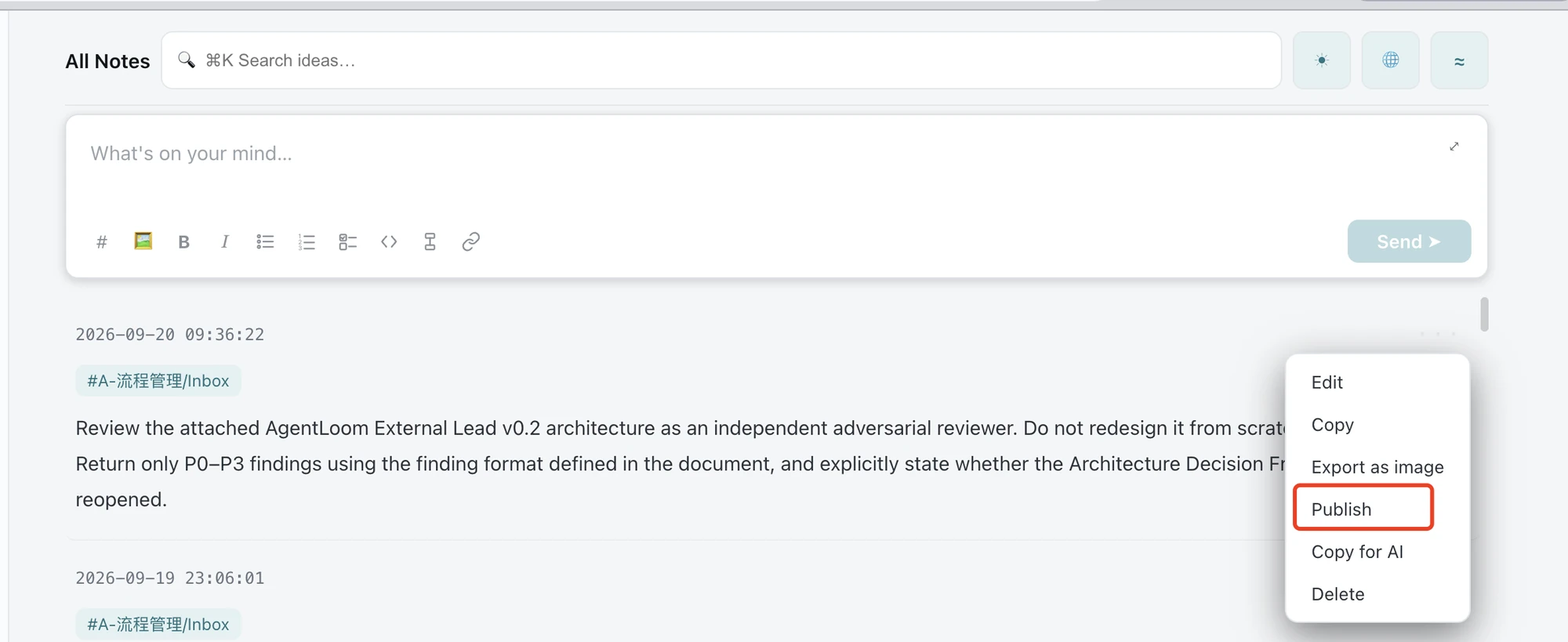
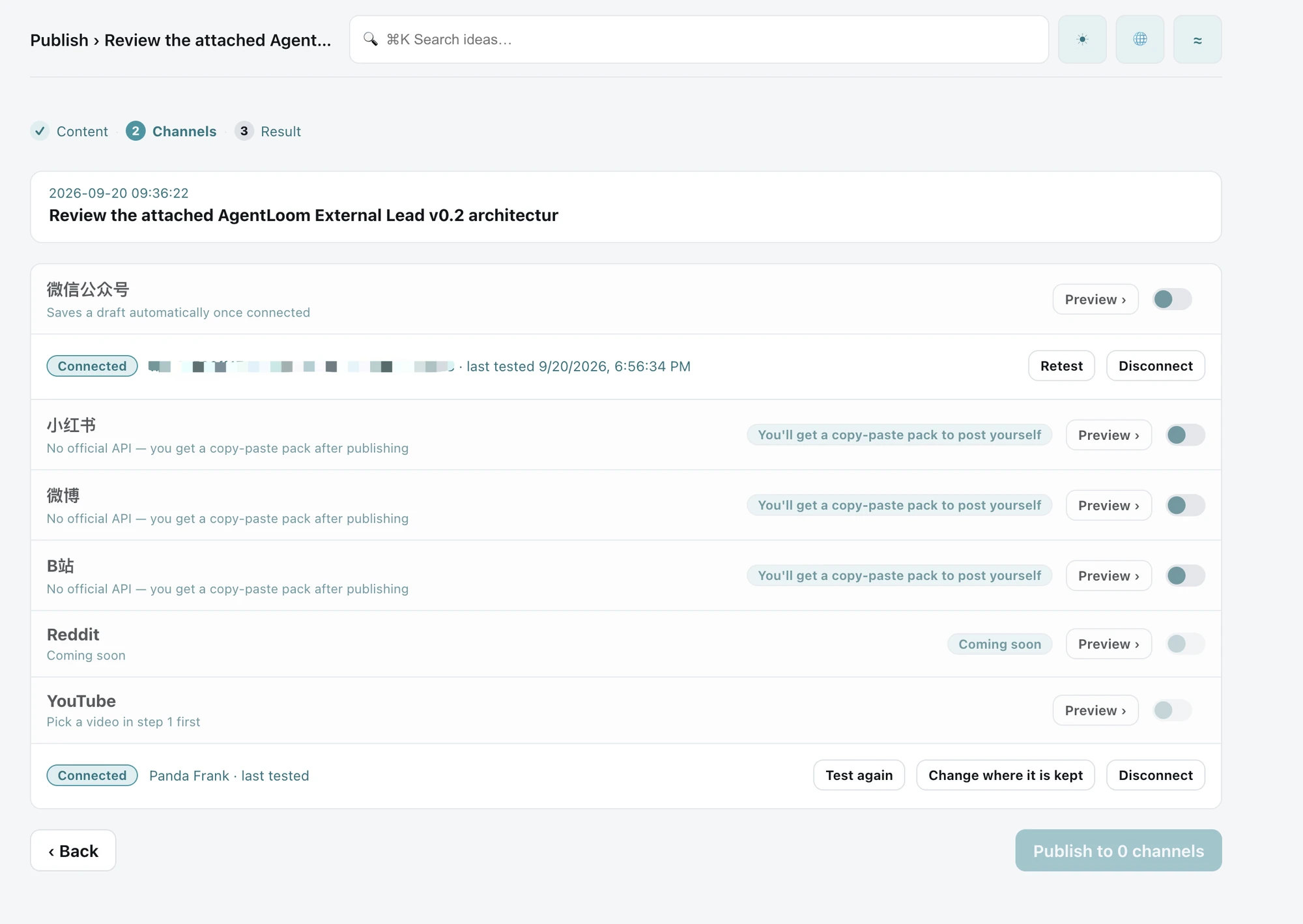
这是渠道选择状态,尚未提交:图中没有选择渠道,发布按钮不可用;YouTube 需先在 Content 中选择视频,Reddit 的 Coming soon 表示尚未支持。点击图片可查看大图。
微信公众号
从八套内置模板中选择,或自定义配置。预览文章后创建公众号草稿;向订阅者群发仍需另行操作。
YouTube
授权账号并上传视频。上传受账号、配额与网络条件限制;纯文字笔记不会自动变成视频。
小红书 · 微博 · B 站
复制文案、保存图片,再打开平台自行发布。这些渠道提供素材包,不自动直发。
发布记录汇总渠道状态与链接。Web 与 iOS 能力有差异,这里介绍的最新多渠道工作流以 Web 为范围。
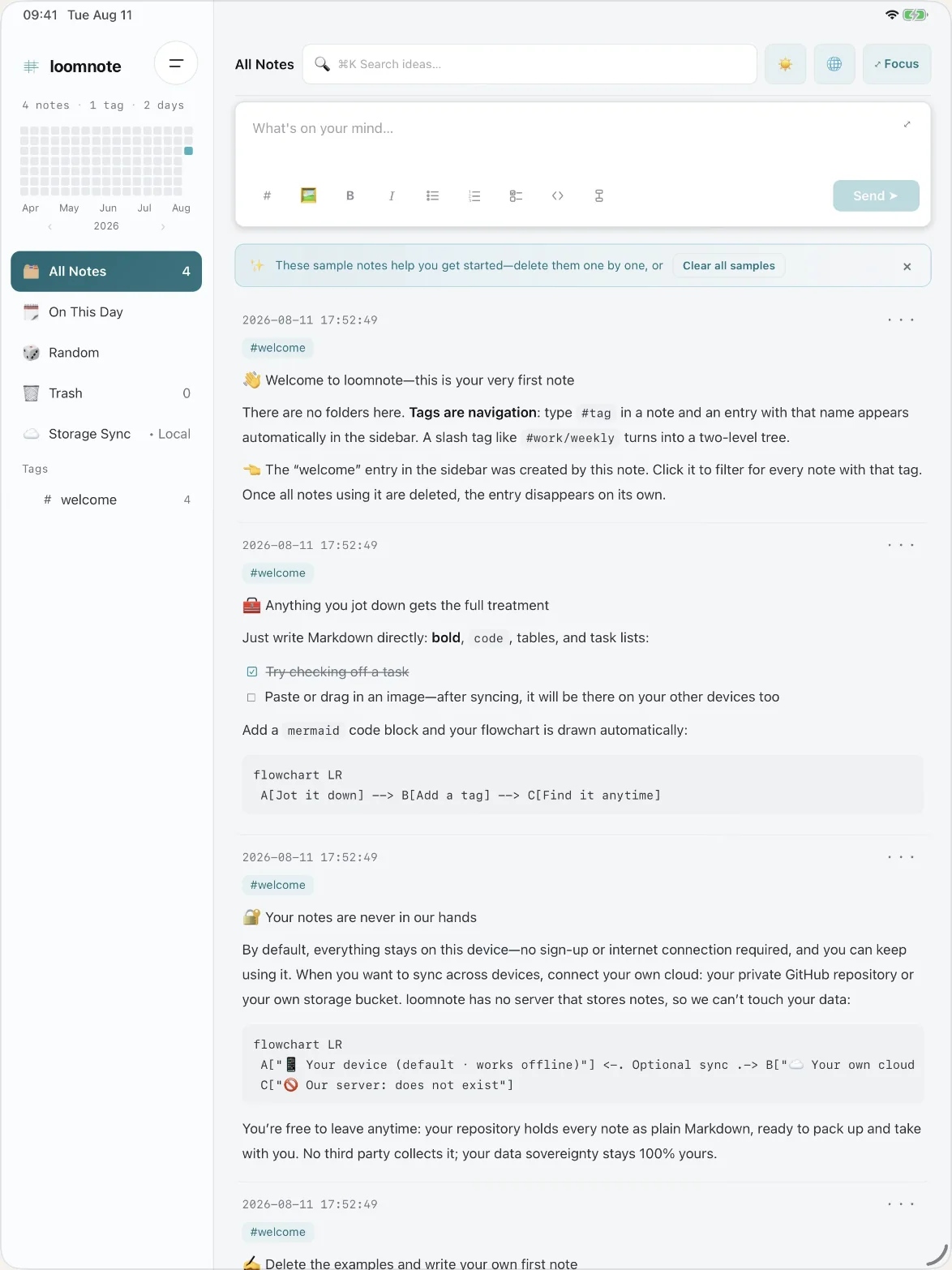
随手记下,打个标签,随时找回。
这里没有文件夹。在笔记里打一个 #标签,左栏就自动多一项。带斜杠的 #工作/周报 会自动长成两级树。用这个标签的笔记全删掉,这一项自己就消失了。
回车一按笔记就出现了,保存在后台慢慢完成。万一失败,重试或丢弃都行,思路不会被打断。
代码块、列表、图片、表格,写着就渲染出来了,不用切模式。所有内容都是纯 .md 文件,一条笔记一个。
写一段 mermaid 代码块,流程图就直接画在笔记里了。
用 ⌘K 搜索你写过的所有东西。
简中 / 繁中 / English / 日本語 / 한국어 —— 界面语言随时切。
数据主权,落到实处。
笔记以 Markdown 保存在你自己的 GitHub 仓库或 S3 兼容存储中。存储由你控制,可以独立于 Loomnote 取回文件。
GitHub 存储可用 git clone 取回笔记;S3 兼容存储使用对应桶的下载工具。笔记存储归属与托管发布,是工作流中不同的两部分。
什么仍然会经过我们
- 前端 JavaScript 是我们发的。我们发什么,你的浏览器就执行什么 —— 这不是零信任。
- GitHub 笔记的读写由你的浏览器直连
api.github.com。只有 OAuth token 交换会经过一个响应设为 no-store 的边缘 Worker;应用代码不持久化、也不主动记录 token。 - S3-compatible 存储由你的浏览器直连你自己配置的那个桶。
- 浏览器缓存里是明文 —— 但它在你自己的设备上。
- 托管公众号操作会按需经我们的 Worker 与网关处理正文、图片及必要凭证,并发送给微信。用户自有存储不等于端到端加密或 GDPR 认证。
从自己的记录习惯,做成一个内容工作流。
需求从哪里来
我用 Loomnote 做速记、读书笔记和内容分享。此前用过 Obsidian 和 flomo,也认可它们的价值,但希望工具更贴合自己的工作方式。
做了什么取舍
把文字与图片放在一起,把笔记放在自己控制的存储里,再连接不同渠道的输出。Markdown 与自有存储让内容可迁移;发布仍需使用各平台的服务。
我的贡献
我从日常使用中整理并定义需求,借助 AI 实现与集成,让记录、存储、模板和渠道输出连成工作流,再根据实际使用反馈继续迭代。
已经交付与仍在改进的部分
Web 已有八套公众号模板、草稿创建、YouTube 授权上传、手动素材包与发布记录。近期反馈的微信预览慢、结果加载报错仍在排查;这里不宣称已提速或已提升可靠性。
流程示例:一条读书笔记,整理成公众号草稿
这是流程说明,不是真实发布回执:写下带图片的读书心得 → 选择模板 → 检查预览 → 创建公众号草稿 → 到公众号检查后再发送。原笔记留在自己的存储中,草稿是独立的渠道输出。
MCP 与 Web 应用是两个独立入口。
单独配置的本地 loomnote-mcp 包可将 AI 客户端连接到支持的笔记源和发布工具。哪些内容发送给模型提供商,取决于你的客户端、权限与操作。
生产 Web 的 AI 接入面板目前关闭。旧版“从面板复制配置”的指引不再适用。
需要单独配置
本地 MCP 的能力不代表托管 Web 界面已开放 AI 代发。托管发布也遵循上方说明的数据处理边界。
Loomnote 登陆 iPhone 和 iPad。
iPhone 与 iPad 应用另行提供。本页介绍的最新多渠道工作流以 Web 为范围,不承诺与当前安装的 iOS 版本功能一致。


先记一条试试。
不用先想好目录结构,也不用设计什么体系。写点东西、打个标签、接着干别的 —— 现在打开浏览器就能用。