일상의 메모에서 다중 채널 게시까지.
글과 이미지 기록, 템플릿, 다중 채널 게시를 하나의 흐름으로 연결합니다. WeChat 초안을 만들고 인증한 YouTube 계정으로 영상을 업로드하거나 샤오홍슈·Weibo·Bilibili 용 수동 게시 자료를 준비하세요. 메모는 직접 관리하는 저장소에 보관합니다.
다중 채널 게시를 한곳에서 준비하세요.
메모와 채널을 선택하고 출력을 검토한 뒤 결과와 게시 기록을 확인합니다. 마지막 단계는 채널마다 다릅니다.
기존 메모에서 시작하세요. 메모의 ⋯ 메뉴에서 Publish 를 선택하면 Content → Channels → Result 흐름으로 이동합니다.
메모에서 시작
공유할 메모의 메뉴에서 Publish 를 선택합니다.
콘텐츠 확인
Content 단계에서 글, 이미지 또는 영상을 확인합니다.
채널 선택과 미리보기
Channels 단계에서 채널을 선택하고 Preview 로 각 출력을 확인합니다.
결과 확인
제출 후 Result 에서 초안이나 업로드 결과를 확인하거나 자료 패키지로 직접 게시합니다.
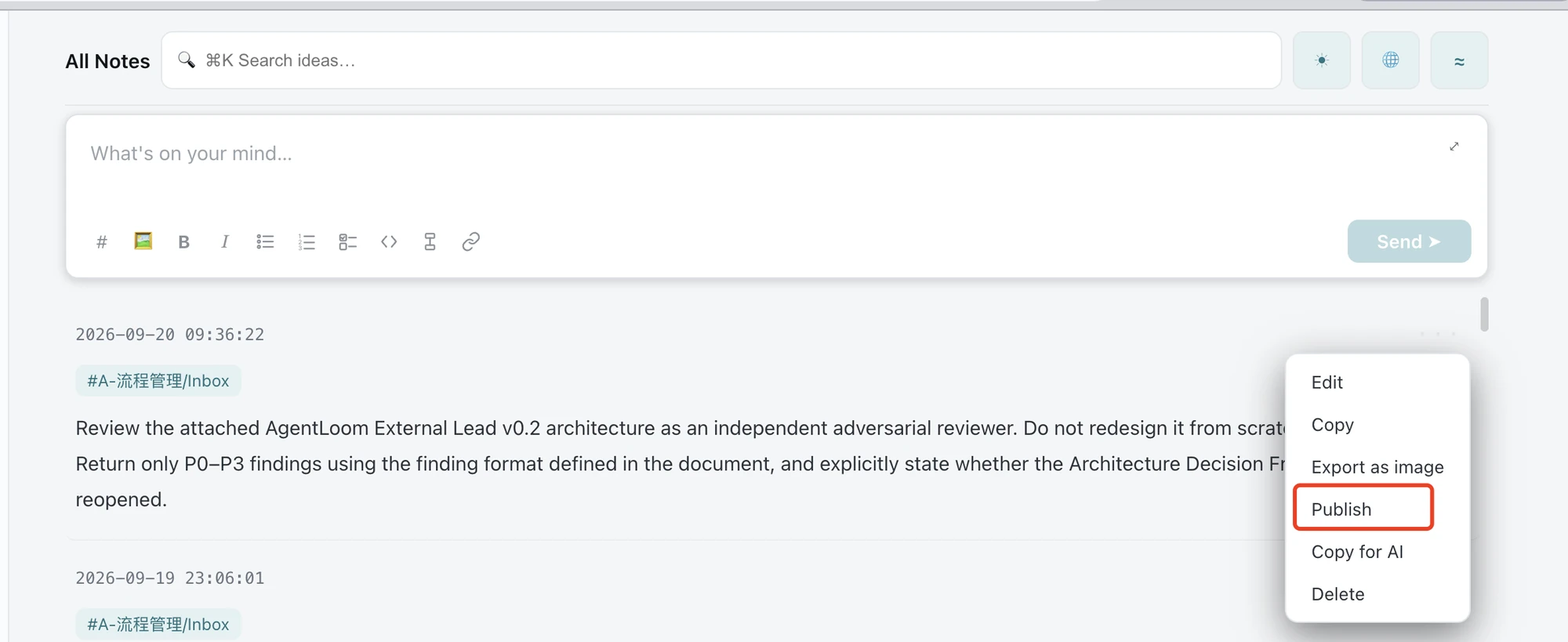
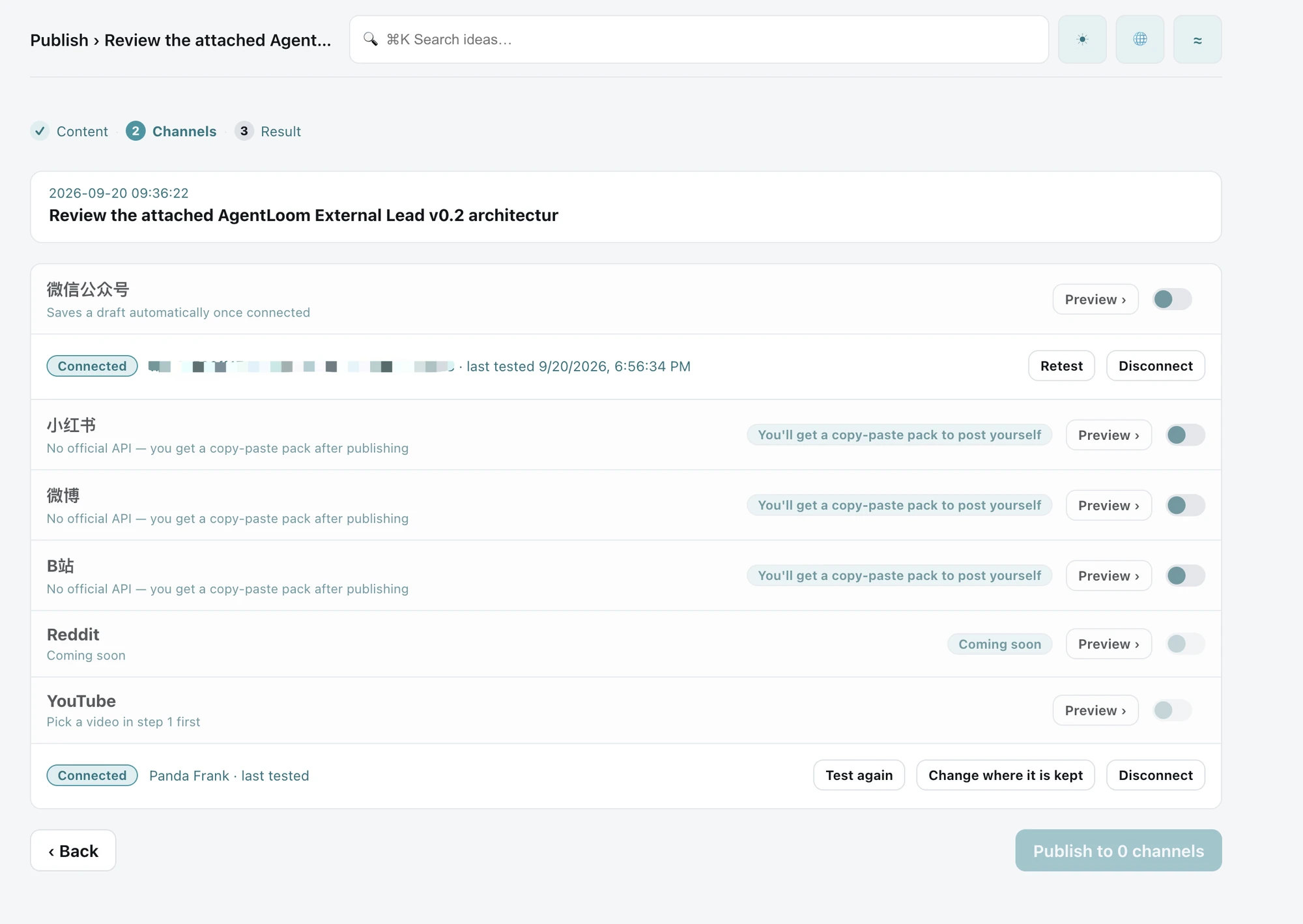
제출 전 선택 화면입니다. 선택된 채널이 없어 게시 버튼이 비활성화되어 있습니다. YouTube 는 Content 에서 영상을 먼저 선택해야 하며 Coming soon 으로 표시된 Reddit 은 미지원입니다. 이미지를 선택하면 크게 볼 수 있습니다.
WeChat 공식 계정
8 가지 기본 템플릿 또는 사용자 설정을 선택합니다. 글을 미리 보고 계정에 초안을 만듭니다. 구독자에게 일괄 발송하는 작업은 별도입니다.
YouTube
계정을 인증하고 영상을 업로드합니다. 계정, 할당량, 네트워크의 영향을 받으며 텍스트 메모가 자동으로 영상이 되지는 않습니다.
샤오홍슈 · Weibo · Bilibili
글을 복사하고 이미지를 저장한 뒤 플랫폼에서 직접 게시합니다. 자료 패키지를 제공하며 자동 게시하지 않습니다.
게시 기록에서 채널별 상태와 링크를 모아 볼 수 있습니다. Web 과 iOS 의 기능은 다르며 여기서는 Web 의 최신 워크플로를 설명합니다.
적어 두고, 태그를 달고, 언제든 찾습니다.
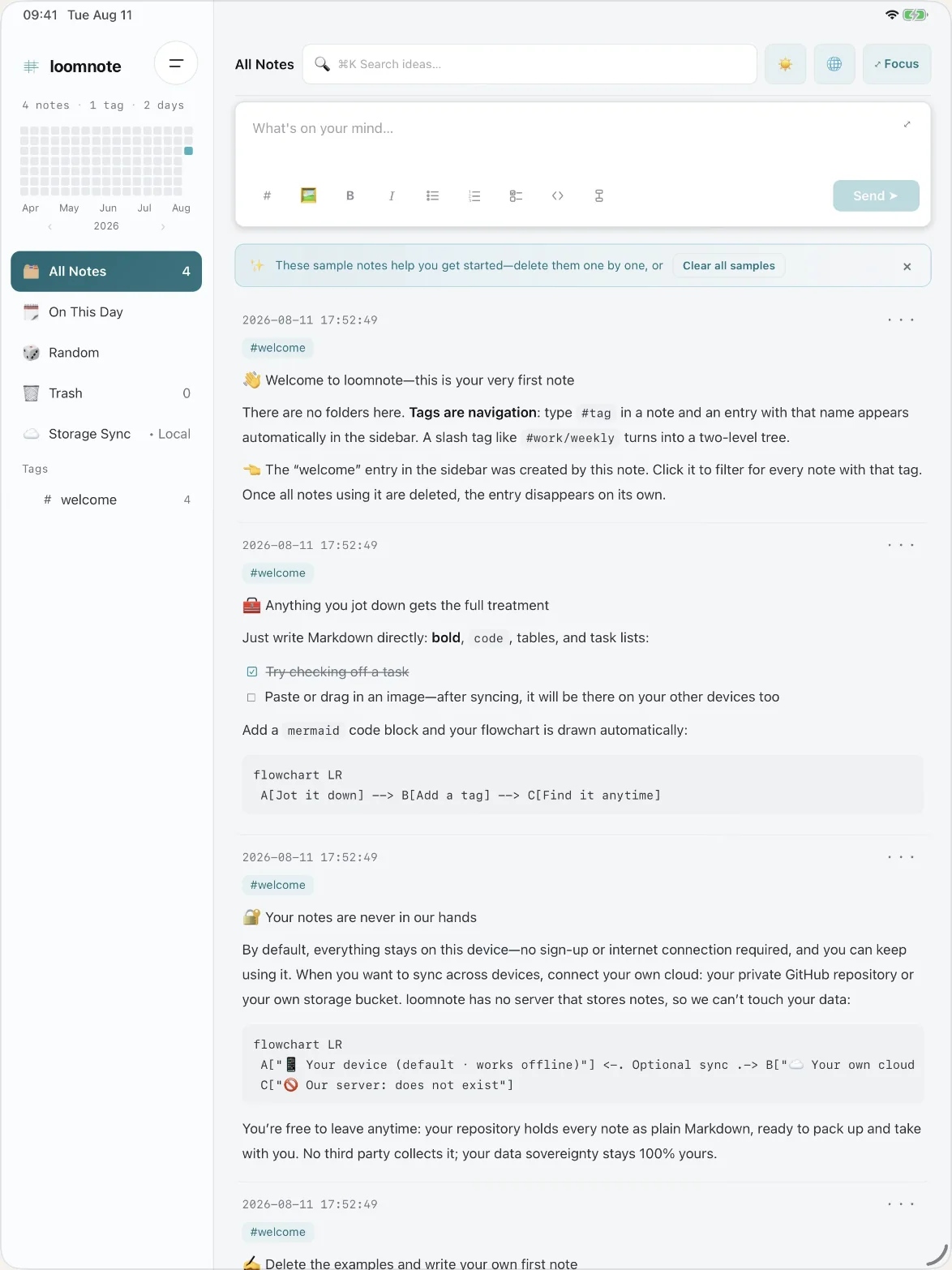
여기에 폴더는 없습니다. 노트 안에 #tag 라고 쓰면 그 이름의 항목이 사이드바에 자동으로 생깁니다. #work/weekly 처럼 슬래시를 넣으면 두 단계 트리가 됩니다. 그 태그를 쓰는 노트를 모두 지우면 항목도 저절로 사라집니다.
Enter를 누르는 순간 노트가 나타나고, 저장은 뒤에서 마무리됩니다. 실패하면 재시도하거나 버리면 되고, 생각의 흐름은 끊기지 않습니다.
코드 블록, 목록, 이미지, 표가 흐름을 끊지 않고 그 자리에서 렌더링됩니다. 모든 것은 순수 .md 파일로, 노트 하나당 하나씩 저장됩니다.
mermaid 코드 블록을 쓰면 순서도가 노트 안에 자동으로 그려집니다.
⌘K 로 써 온 모든 것을 가로질러 검색합니다.
简中 / 繁中 / English / 日本語 / 한국어 — 인터페이스 언어는 언제든 바꿀 수 있습니다.
데이터 주권을, 구체적으로.
메모는 Markdown 형식으로 자신의 GitHub 저장소나 S3 호환 저장소에 보관합니다. 저장소를 직접 관리하며 Loomnote 와 별개로 파일을 가져올 수 있습니다.
GitHub 에서는 git clone 을, S3 호환 저장소에서는 버킷 다운로드 도구를 사용합니다. 메모 저장소의 소유권과 호스팅 게시 처리는 별개의 역할입니다.
그래도 저희를 거치는 것
- 프런트엔드 JavaScript는 저희가 배포합니다. 저희가 보낸 것을 당신의 브라우저가 실행합니다 — 제로 트러스트가 아닙니다.
- GitHub 노트 읽기·쓰기는 브라우저에서
api.github.com으로 직접 연결됩니다. OAuth 토큰 교환만 응답이 no-store로 설정된 엣지 Worker를 거치며, 애플리케이션 코드는 토큰을 영구 저장하거나 의도적으로 로그에 남기지 않습니다. - S3 호환 스토리지 데이터는 브라우저에서 사용자가 설정한 버킷으로 직접 전송됩니다.
- 브라우저 캐시에는 평문이 남습니다 — 다만 그것은 당신의 기기 안입니다.
- 호스팅 WeChat 작업에서는 본문, 이미지, 필요한 인증 정보를 당사의 Worker 와 게이트웨이에서 처리하고 필요에 따라 WeChat 에 전달합니다. 개인 저장소 사용이 종단 간 암호화나 GDPR 인증을 의미하지는 않습니다.
나의 기록 습관에서 시작한 워크플로.
출발점
저는 Loomnote 로 일상의 메모, 독서 기록, 아이디어 공유를 합니다. 이전에 Obsidian 과 flomo 를 사용했고 그 가치를 인정하지만, 제 습관에 더 맞는 흐름을 원했습니다.
제품의 선택
글과 이미지를 함께 기록하고 직접 관리하는 저장소에 보관하며 채널별 출력으로 연결합니다. Markdown 과 개인 저장소로 이동성을 유지하되, 게시에는 각 플랫폼의 서비스가 필요합니다.
나의 기여
일상 사용에서 요구사항을 정의하고 AI 의 도움으로 구현과 통합을 진행했습니다. 기록, 저장소, 템플릿, 채널별 출력을 연결하고 실제 사용 피드백으로 다음 개선을 정합니다.
구현한 범위와 남은 과제
Web 에는 8 가지 WeChat 템플릿, 초안 생성, YouTube 인증 업로드, 수동 자료 패키지, 게시 기록이 있습니다. 최근 보고된 WeChat 미리보기 지연과 결과 로딩 오류는 조사 중이며, 속도나 신뢰성이 개선되었다고 주장하지 않습니다.
흐름 예시: 독서 메모를 WeChat 초안으로
실제 게시 내역이 아닌 흐름 설명입니다. 이미지가 있는 독서 메모 → 템플릿 선택 → 미리보기 확인 → WeChat 초안 생성 → WeChat 에서 확인 후 발송. 원본 메모는 개인 저장소에 남고 초안은 별도의 채널 출력입니다.
MCP 와 Web 앱은 별도의 진입점입니다.
별도로 설정하는 로컬 loomnote-mcp 패키지는 AI 클라이언트를 지원되는 메모 소스와 게시 도구에 연결합니다. 모델 제공자에게 전달되는 내용은 클라이언트, 권한, 작업에 따라 달라집니다.
현재 운영 Web 앱의 AI 연결 패널은 비활성화되어 있습니다. 패널에서 설정을 복사하라는 이전 안내는 사용할 수 없습니다.
별도의 설정
로컬 MCP 기능이 호스팅 Web 화면에서 AI 게시를 사용할 수 있다는 뜻은 아닙니다. 호스팅 게시에는 위에서 설명한 데이터 처리 범위가 적용됩니다.
iPhone과 iPad에서도 Loomnote를.
iPhone 과 iPad 앱은 별도로 제공됩니다. 이 페이지의 최신 다중 채널 워크플로는 Web 기준이며 설치된 iOS 버전과 기능이 같다는 의미는 아닙니다.


먼저 한 개만 적어 보세요.
디렉터리 구조를 미리 정할 필요도, 체계를 설계할 필요도 없습니다. 뭔가 쓰고, 태그를 달고, 다음 일로 — 지금 브라우저에서 바로 됩니다.