日々のメモから、複数チャネルへの公開へ。
画像と文章の記録、テンプレート、複数チャネルへの公開をひとつの流れに。WeChat の下書き作成、認証済み YouTube 動画アップロード、小紅書・Weibo・Bilibili の手動投稿用素材を準備できます。メモは自分のストレージに保存します。
複数チャネルへの公開を、ひとつの場所から。
メモとサービスを選び、出力を確認してから、結果と公開記録を確認します。最後の操作はサービスごとに異なります。
既存のメモから開始します。メモの「⋯」メニューで Publish を選ぶと、Content → Channels → Result の流れに進みます。
メモから開始
共有したいメモのメニューで Publish を選びます。
内容を確認
Content で文章、画像、動画を確認します。
チャネルとプレビュー
Channels で公開先を選び、Preview で各出力を確認します。
結果を確認
送信後の Result で下書きやアップロード結果を確認するか、素材パックを使って手動投稿します。
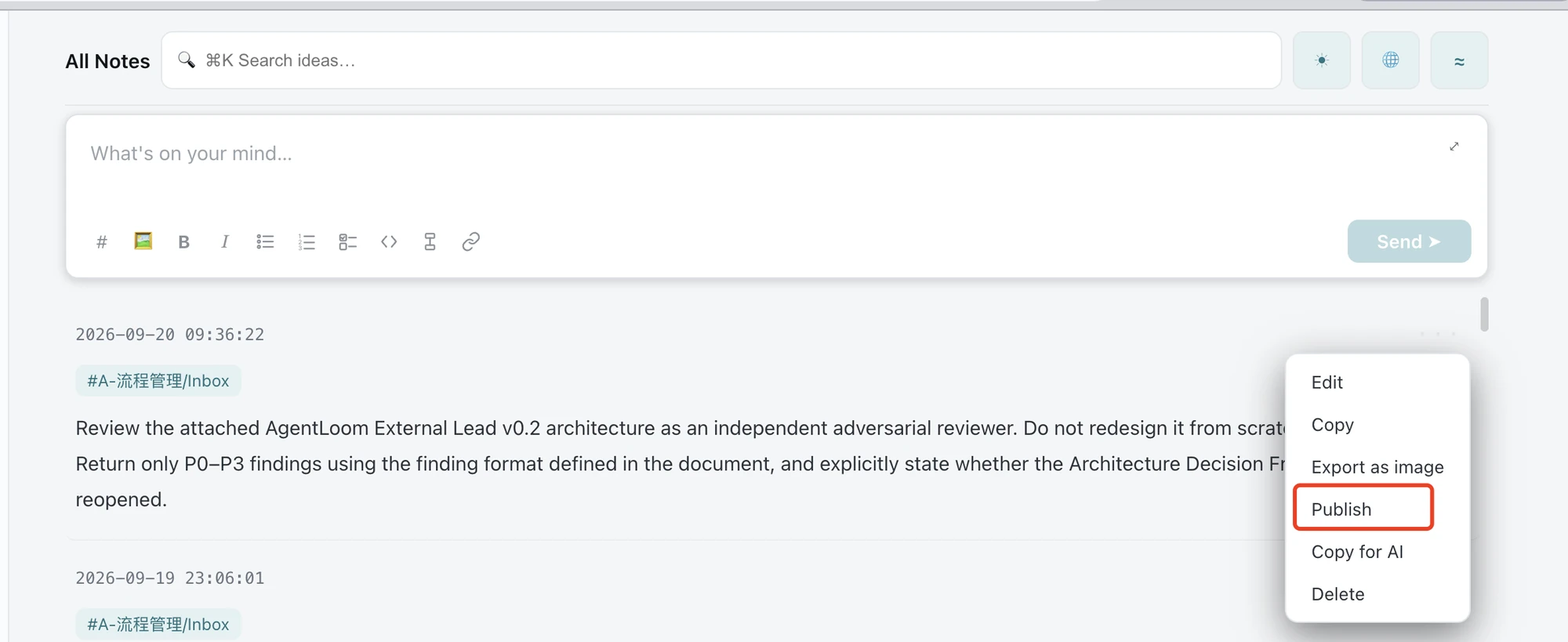
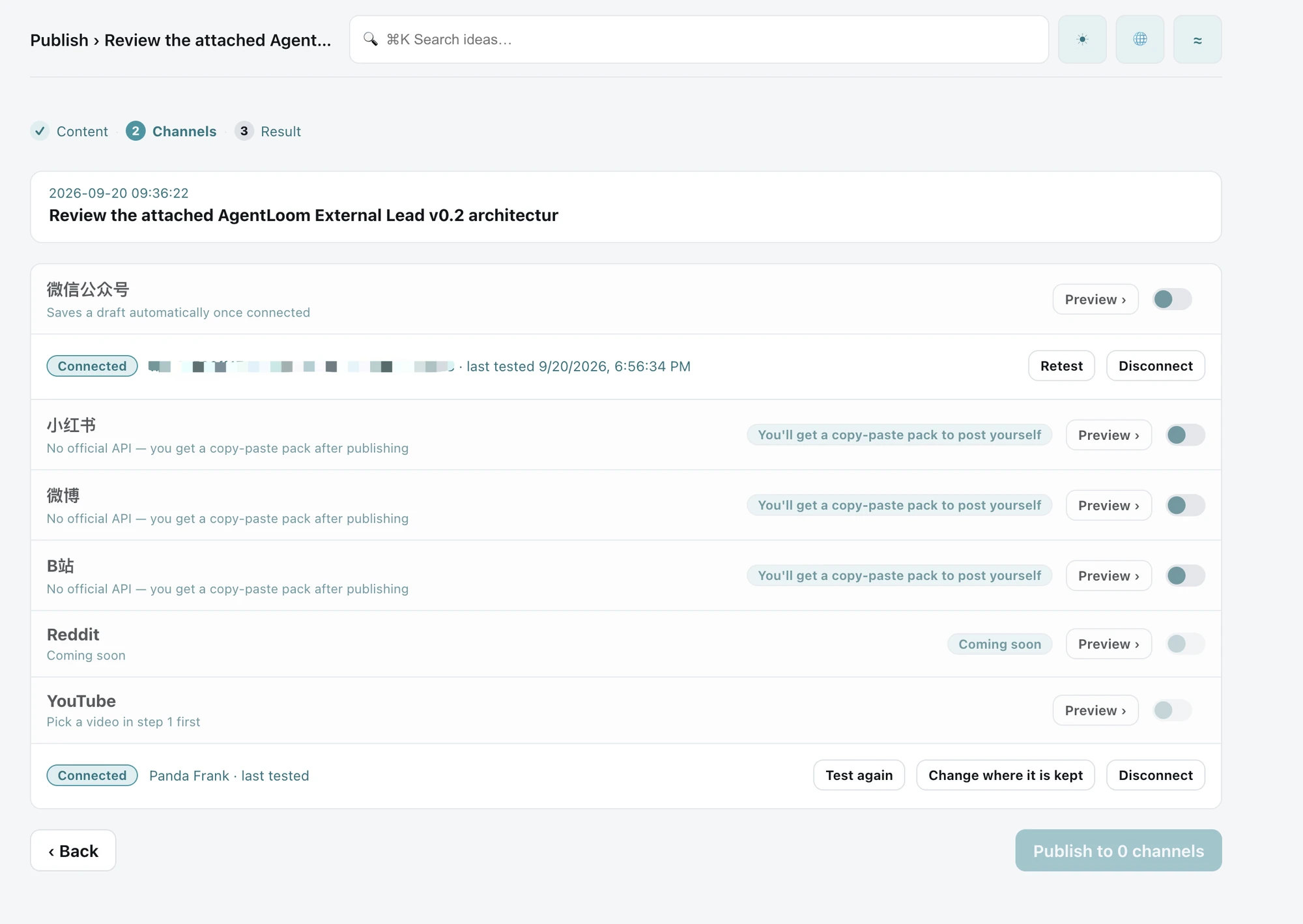
送信前の選択画面です。チャネル未選択のため公開ボタンは無効です。YouTube は Content で動画を選ぶ必要があり、Coming soon の Reddit は未対応です。画像を選ぶと拡大表示できます。
WeChat 公式アカウント
8 種類の組み込みテンプレートとカスタム設定。記事をプレビューして下書きを作成します。購読者への一斉送信は別の操作です。
YouTube
アカウントを認証して動画をアップロード。アカウント、割り当て、ネットワークの制約を受けます。文章だけのメモが動画になるわけではありません。
小紅書 · Weibo · Bilibili
文章のコピー、画像の保存後、各サービスで手動投稿します。素材パックの提供であり、自動投稿ではありません。
公開記録に各サービスの状態とリンクをまとめます。Web と iOS の機能は異なります。ここでは Web の最新ワークフローを説明しています。
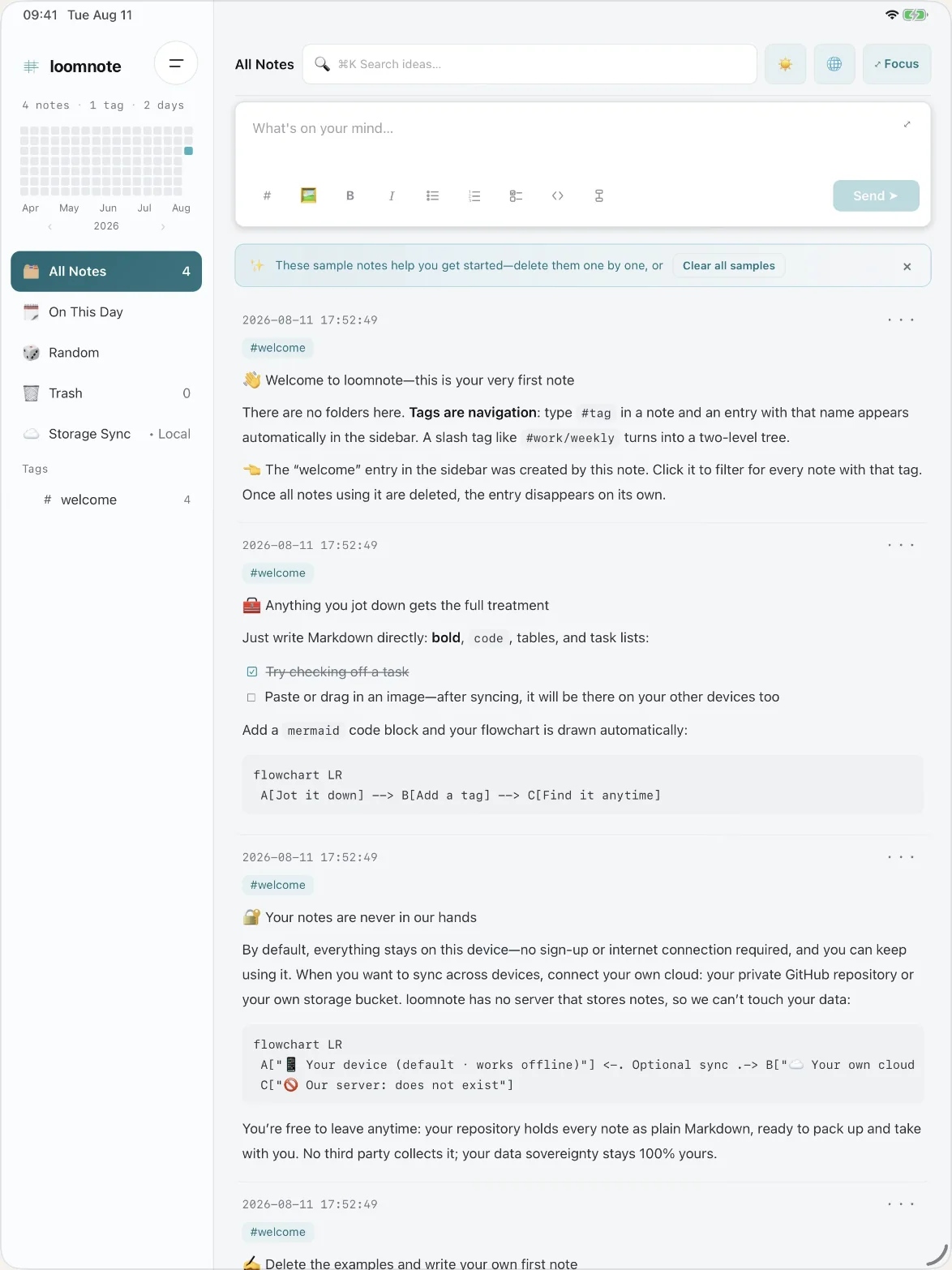
書き留める。タグを付ける。いつでも見つける。
ここにフォルダはありません。ノートの中に #tag と書けば、その名前の項目がサイドバーに自動で現れます。#work/weekly のようにスラッシュを含めれば 2 階層のツリーになります。そのタグを使ったノートをすべて消せば、項目も自然に消えます。
Enter を押した瞬間にノートが現れ、保存は裏で完了します。失敗しても、再試行するか破棄するかを選べるだけで、思考は途切れません。
コードブロック、リスト、画像、表が、書いている流れを止めずにその場で描画されます。すべてはプレーンな .md ファイルとして、ノート 1 件につき 1 ファイル保存されます。
mermaid のコードブロックを書けば、フローチャートがノートの中に自動で描かれます。
⌘K で、書いてきたものすべてを横断検索できます。
简中 / 繁中 / English / 日本語 / 한국어 —— UI の言語はいつでも切り替えられます。
データ主権を、具体的に。
メモは Markdown として自分の GitHub リポジトリや S3 互換ストレージに保存します。ストレージを自分で管理し、Loomnote に依存せずファイルを取り出せます。
GitHub なら git clone、S3 互換ストレージならバケットのダウンロードツールで取得できます。メモの保存先とホスト型の公開処理は別の役割です。
それでも当社を経由するもの
- フロントエンドの JavaScript は当社が配信しています。当社が配ったものをあなたのブラウザが実行します——ゼロトラストではありません。
- GitHub 上のノートの読み書きは、ブラウザから
api.github.comへ直接行われます。OAuth トークンの交換だけは、レスポンスを no-store に設定したエッジ Worker を経由しますが、アプリケーションコードはトークンを永続化せず、意図的にログへ記録することもありません。 - S3 互換ストレージのデータは、ブラウザから設定したバケットへ直接送られます。
- ブラウザのキャッシュには平文が残ります——ただしそれはあなた自身の端末の中です。
- ホスト型の WeChat 操作では、本文、画像、必要な認証情報を当社の Worker とゲートウェイで処理し、必要に応じて WeChat に送信します。自分のストレージを使うことは、エンドツーエンド暗号化や GDPR 認証を意味しません。
自分の記録習慣から生まれたワークフロー。
出発点
私は Loomnote を日々のメモ、読書記録、アイデアの共有に使っています。以前は Obsidian と flomo を使い、その価値を認めつつ、自分の習慣により合う流れを求めていました。
製品としての選択
文章と画像をまとめ、自分で管理するストレージに保存し、各サービスへの出力につなげる。Markdown と自分のストレージで移行性を保ちつつ、公開には各サービスを利用します。
私の役割
日常の利用から要件を定義し、AI を活用して実装と統合を進めました。記録、保存、テンプレート、各サービスへの出力をつなぎ、実際の利用で得たフィードバックを次の改善に生かしています。
実装済みの範囲と課題
Web には 8 種類の WeChat テンプレート、下書き作成、YouTube 認証アップロード、手動投稿素材、公開記録があります。最近報告された WeChat プレビューの遅さと結果読み込みエラーは調査中で、速度や信頼性の改善を実証したとはしていません。
流れの例:読書メモから WeChat の下書きへ
実際の公開履歴ではなく、操作の説明です。画像付きの読書メモ → テンプレート選択 → プレビュー確認 → WeChat 下書き作成 → WeChat 側で確認して送信。元のメモは自分のストレージに残り、下書きは別の出力になります。
MCP と Web アプリは別の入口です。
個別に設定するローカルの loomnote-mcp パッケージは、AI クライアントを対応するメモの保存先や公開ツールに接続します。モデル提供元に送られる内容は、クライアント、権限、操作によって異なります。
本番 Web アプリの AI 接続パネルは現在無効です。パネルから設定をコピーする旧手順は利用できません。
個別の設定が必要
ローカル MCP の機能は、ホスト型 Web 画面で AI による投稿が利用できることを意味しません。ホスト型の公開処理には、上記のデータ処理範囲が適用されます。
Loomnote が iPhone と iPad に。
iPhone と iPad アプリは別途提供しています。本ページの最新の公開ワークフローは Web を対象とし、インストール済み iOS 版との機能の一致を保証するものではありません。


まず 1 件、書いてみる。
ディレクトリ構成を先に考える必要も、体系を設計する必要もありません。何か書いて、タグを付けて、次の用事へ——今すぐブラウザで使えます。